Esta funcionalidad resulta especialmente útil para implementar flujos como el agendamiento de citas, ya que permite presentar múltiples opciones sin necesidad de crear una intención en Virtual Assistant para cada alternativa disponible.
 Configuración del nodo
A continuación, se detallan los campos necesarios para su configuración:
- Name: permite personalizar el nombre del nodo que se visualizará en el workspace de Studio.
-
Type (obligatorio): define el comportamiento de la lista interactiva. Las opciones disponibles son:
- Message: activa una intención en Virtual Assistant cuando el usuario selecciona una opción de la lista. Para utilizar esta opción, debes crear previamente la intención correspondiente en Virtual Assistant.
- Next Step: ejecuta una integración dentro del mismo flujo, permitiendo continuar la conversación sin depender de una intención en Virtual Assistant.
- Bot (obligatorio para Next Step): muestra los bots a los que tienes acceso para seleccionar dónde se ejecutará el nodo.
- Next Step (obligatorio para Next Step): indica el paso al que continuará el flujo una vez que el usuario seleccione una opción de la lista.
- Ref (obligatorio): nombre del identificador interno donde se almacenará la opción seleccionada por el usuario.
- Header (opcional): texto que se mostrará como encabezado de la lista interactiva.
- Body (obligatorio): texto principal que visualizará el usuario antes de abrir la lista.
- Footer (opcional): línea de texto que se mostrará al final del mensaje, antes de que el usuario acceda a la lista.
- Title (obligatorio): título de la lista interactiva. Admite un máximo de 64 caracteres.
- Button Label (obligatorio): texto que verá el usuario en el botón que abrirá la lista interactiva.
 Options
Cada opción debe configurarse con los siguientes campos:
- Value: identificador interno donde se almacenará la opción seleccionada por el usuario.
- Title: título de la opción. Admite un máximo de 64 caracteres.
- Description: texto descriptivo de la opción. Admite un máximo de 64 caracteres.
 A continuación, puedes ver un ejemplo visual de cada uno de estos elementos: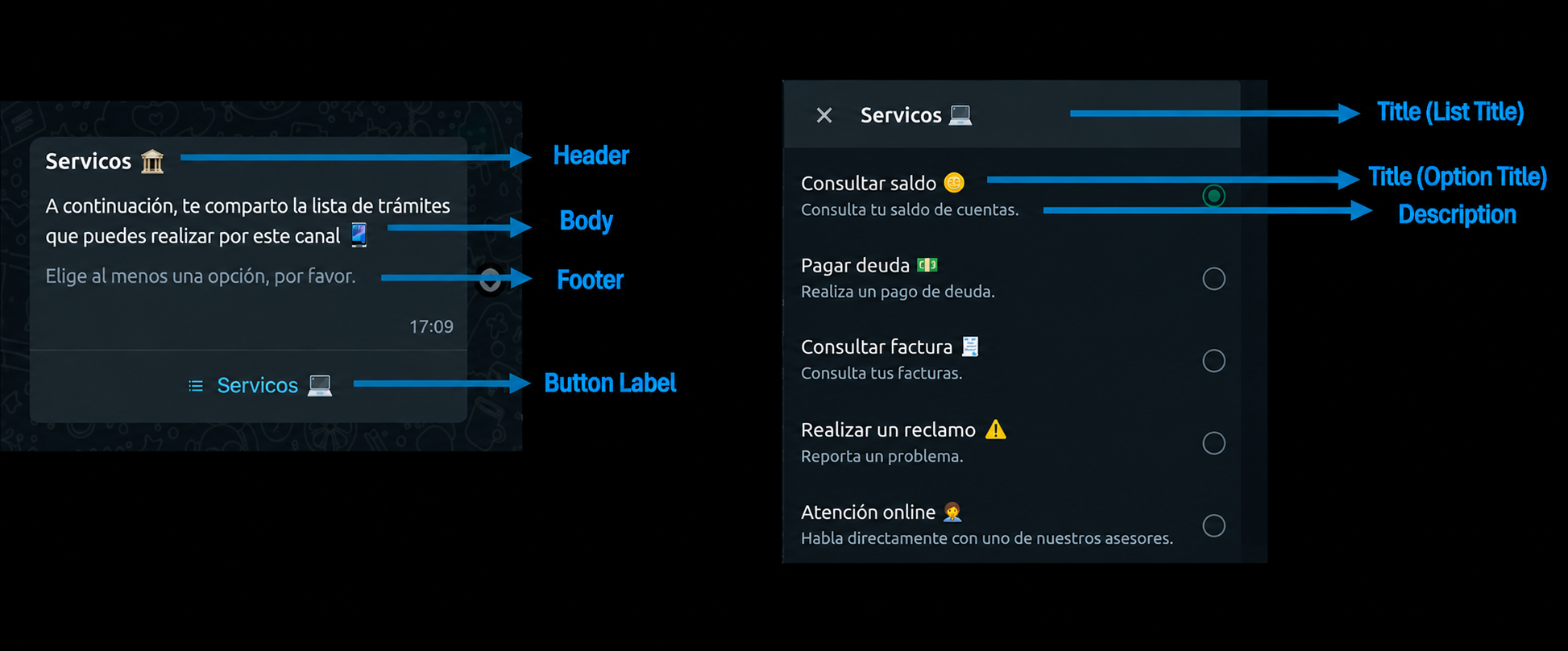
 Datos clave:
- Si seleccionas Type = Next Step, deberás crear un nodo Step In conectado a un Step Close, para que el flujo pueda recibir la selección realizada por el usuario y desplegar correctamente la integración.
- La cantidad máxima de opciones depende del canal:
- WhatsApp: hasta 10 opciones.
- Web: sin límite de opciones.
 Puedes descargar un flujo de ejemplo en este link.
 En el siguiente video te mostramos cómo configurar el nodo en Studio: