
 Cambiar la intención de un botón:
- Ingresa a Engage y ve a Plantillas.
- Busca la plantilla que quieres editar. En Vista previa, selecciona el ícono del ojo para previsualizarla. Si la plantilla contiene botones, también verás el ícono del lápiz para editar la intención asociada.
- Selecciona el lápiz. En el cuadro de texto de cada botón verás la configuración actual. Reemplázala por la intención a la que quieres dirigir ese botón y selecciona Aceptar.
- Si la plantilla es un carrusel, usa el desplegable de cada tarjeta para ver y editar sus botones.
- Para recuperar la configuración original, selecciona Restaurar a predeterminado al final del recuadro y luego haz clic en Aceptar.
- Al guardar los cambios, verás una notificación en pantalla que confirma la actualización.

 Editar botones al crear una campaña:
Si seleccionas una plantilla con botones ya personalizados al crear una campaña One Time, puedes volver a modificarlos en esa campaña. En la pantalla de creación, selecciona "aquí" para abrir la edición y realizar los cambios.
 En las campañas Recurrent, esta opción no está disponible durante la creación. Para cambiar los botones en este caso, hazlo en la sección Plantillas antes de crear la campaña.
 Utiliza el ID de la intención en lugar del texto.
Si requieres usar el ID de la intención en lugar del texto, para lograr un match exacto, sobrescribe el texto de la intención (payload) de un botón Quick Reply con este formato:
1. Al principio se debe ubicar el texto groupId seguido de dos puntos
 groupId:
  La letra I de groupId debe ir en mayúscula; no la escribas como i.
 2. Luego, escribe el ID de la intención
Por ejemplo: 46421623. Seguido, agrega dos veces dos puntos consecutivos
::4. Al final, ingresa cualquier texto, ya que para funcionar no debe quedar vacío
Por ejemplo: ofu4oficialdenegociosEste ejemplo quedaría
groupId:4642162::ofu4oficialdenegocios Datos clave
• Disponible únicamente para asistentes virtuales que operen con el nuevo motor conversacional.
• El texto después de :: es obligatorio.
• Aunque ese texto no cumple ninguna función en este caso de uso, sugerimos usar siempre el nombre de la intención para facilitar la trazabilidad y futuras ediciones.
• No escribas literalmente los signos que aparecen en los marcadores (/); usa los dos puntos del formato.
• Todos los caracteres incluidos deben escribirse sin espacios.
 Funcionará como el botón Disparar intención de Virtual Assistant:
- Al hacer clic, el botón dispara directamente la intención vinculada, sin pasar por el motor de NLU*.
- No hay interpretación de texto de por medio: el bot salta directo a la respuesta configurada para esa intención específica.
 ¿Cómo encuentras el ID de una intención?
1. En la plataforma Virtual Assistant. Deberás tener credenciales de acceso y el permiso de Conocimiento habilitado.
2. Desde la sección Personalizado.
3. Ingresa a la intención de la que requieres obtener el ID.
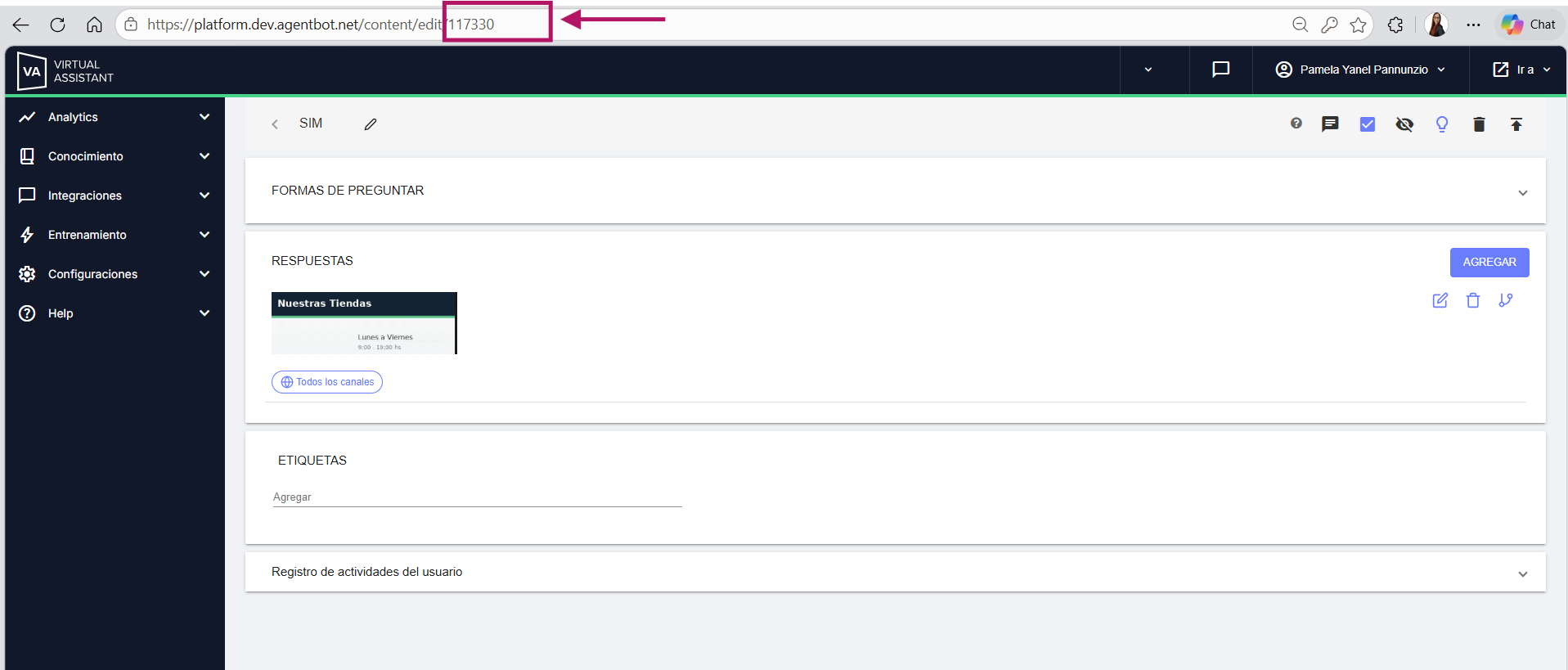
4. Una vez dentro del panel de gestión de la intención, visualizarás en la barra de dirección, seguido del enlace de la plataforma Virtual Assistant, una serie de dígitos. Dichos números conforman el ID de la intención.

 Mira cada paso en el tour debajo.