En Virtual Assistant, al configurar el complemento Botones en el editor de respuestas, encontrarás la opción del tipo de botón Disparar intención.
Los botones "Disparar intención" permiten que un botón active directamente una intención específica del asistente virtual.
 Esta funcionalidad será especialmente útil para quienes diseñan, configuran o gestionan contenidos y flujos conversacionales, así como para los equipos de Soporte, Customer Success y Marketing que necesiten ajustar el comportamiento de botones en templates de WhatsApp. Les permitirá definir de manera más directa qué intención debe ejecutarse al seleccionar un botón, facilitando la configuración y gestión de estos casos.
 Disponible únicamente para el nuevo motor conversacional Disponible únicamente para el nuevo motor conversacional
|
 Implementación: Para implementarlo, en el complemento Botones de tu respuesta configurarás:
► Texto del botón: Es el primer campo, en donde escribirás el texto que el usuario leerá al visualizar el botón.
 Dato clave: si quieres utilizar emojis en los botones, debes tener en cuenta la lista de todos los emojis compatibles y reconocidos por la plataforma, así como la forma de añadir emojis a los botones.
► En el campo tipo de botón seleccionarás: Disparar intención.
► Y debajo, en Intención a disparar: Debes ingresar la intención que se mostrará a tu usuario cuando haga clic en este botón.
- Podrás ingresar el texto de la intención o su código ID.
- El texto de la intención debe escribirse tal cual esté escrito en tu base de Conocimiento Personalizado.
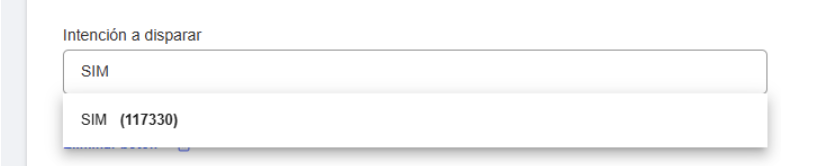
- Si usas el ID, también debe ser el exacto.

- A medida que escribas, se mostrarán las coincidencias exactas encontradas dentro de tu base de Conocimiento Personalizado para que puedas seleccionar una. Visualizarás la intención y, entre paréntesis, su ID.
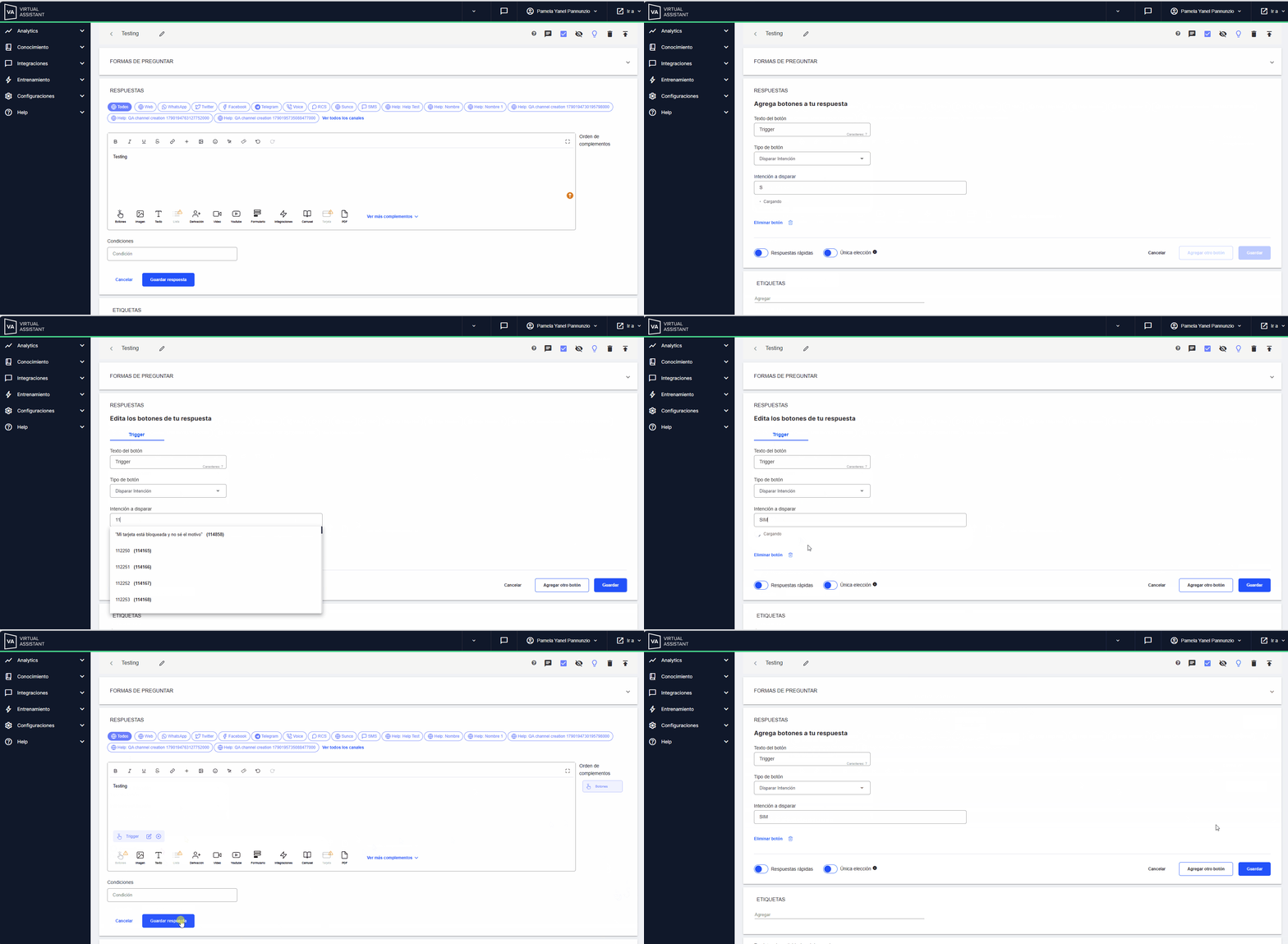
- Una vez finalizada la configuración, el botón queda vinculado a la intención.
- Luego, durante una conversación, al hacer clic sobre él, se disparará esa intención directamente de manera confiable.
Dato clave: El comportamiento es equivalente al del botón "Next Step" que ya existía en Studio.
 No reemplaza las alternativas actuales, sino que suma una nueva posibilidad dentro de la plataforma Virtual Assistant para los asistentes virtuales con el nuevo motor conversacional implementado. No reemplaza las alternativas actuales, sino que suma una nueva posibilidad dentro de la plataforma Virtual Assistant para los asistentes virtuales con el nuevo motor conversacional implementado. |
 ¿Cómo encuentras el ID de una intención?
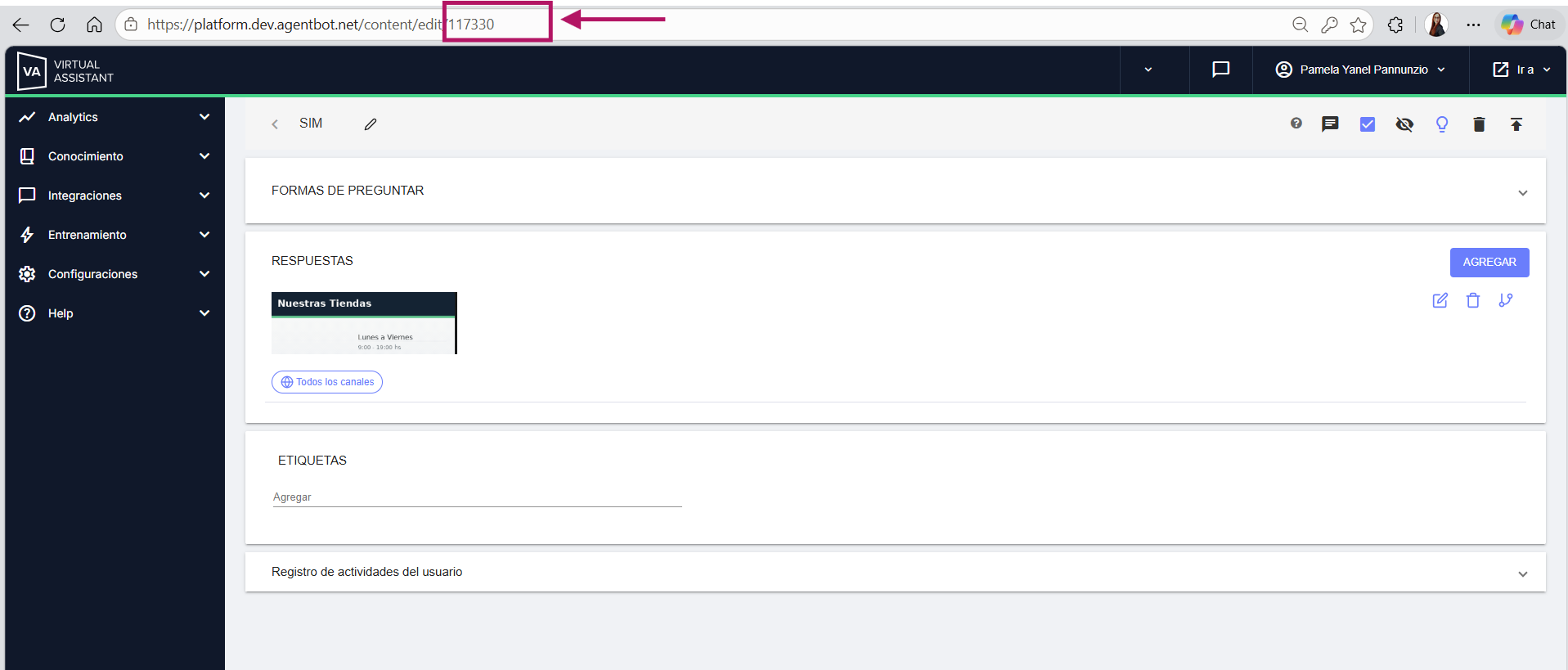
Una vez dentro del panel de gestión de una intención, visualizarás en la barra de dirección, seguido del enlace de la plataforma Virtual Assistant, una serie de dígitos. Dichos números conforman el ID de la intención.
 Distintos casos de uso:
- Cuando un botón debe ejecutar siempre una intención determinada: por ejemplo, un botón “Ver promociones” puede quedar asociado directamente a la intención Promociones, independientemente de cómo esté redactado el texto que se visualiza en el botón o de cómo evolucione el motor de matching.
- Cuando se necesita una coincidencia exacta: en aquellos flujos donde anteriormente se utilizaba una alternativa para simular este comportamiento, ahora es posible optar por una vinculación directa entre el botón y la intención.
- Ajustes manuales de botones que se utilizan en templates de WhatsApp: cuando se requiere ajustar un botón existente, se permite modificar directamente el comportamiento de un Quick Reply para asociarlo a una intención puntual, sin necesidad de realizar el ajuste desde Engage.
| Los botones existentes que usaban el workaround de exact-match no se verán afectados, es decir, si tenías botones creados con el método anterior, deberás reconfigurarlos manualmente con el nuevo tipo para aprovechar el beneficio de esta funcionalidad en el editor de botones. |
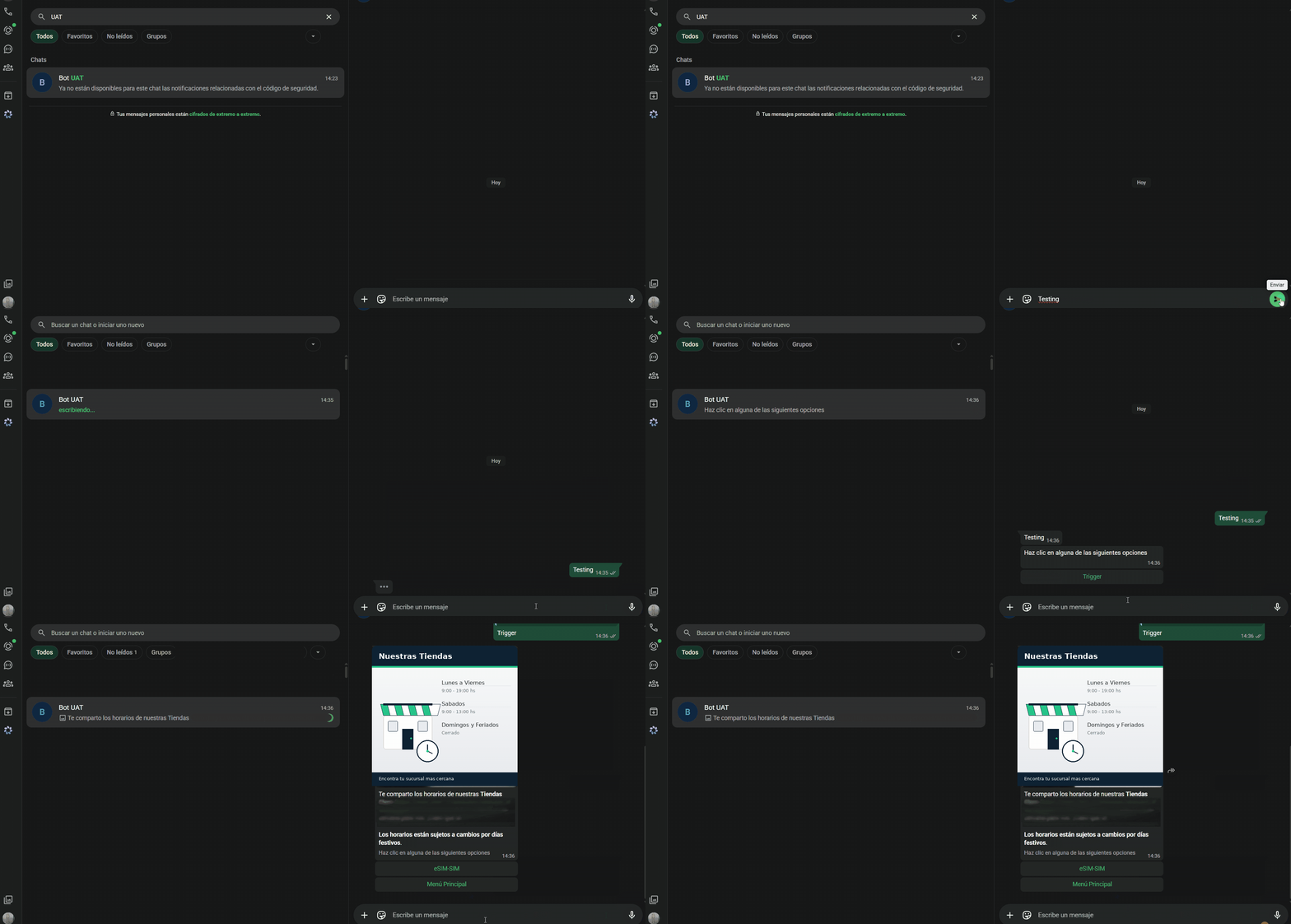
 Mira debajo un ejemplo de cómo visualizará el usuario el funcionamiento de la configuración anterior en el canal de WhatsApp.
 También te puede interesar: Diferencias entre el botón tipo mensaje y el botón disparar intención.