Una vez que utilices el Conocimiento Autogenerado en Virtual Assistant, podrás descargar el texto extraído, asociado a cada recurso desde la sección Conocimiento > Autogenerado.
 El objetivo principal de esta funcionalidad es brindar mayor autonomía y alcance a la gestión del conocimiento autogenerado.
 La descarga depende del tipo de recurso.
 ¿Cómo lo harás?
- Ingresa a Virtual Assistant > Conocimiento > Autogenerado.
- Selecciona la solapa Enlaces o Documentos, según el recurso que quieras descargar.
- Luego de buscar enlaces o documentos en la sección Autogenerado, dentro de la respectiva solapa verás la lista de los resultados encontrados.
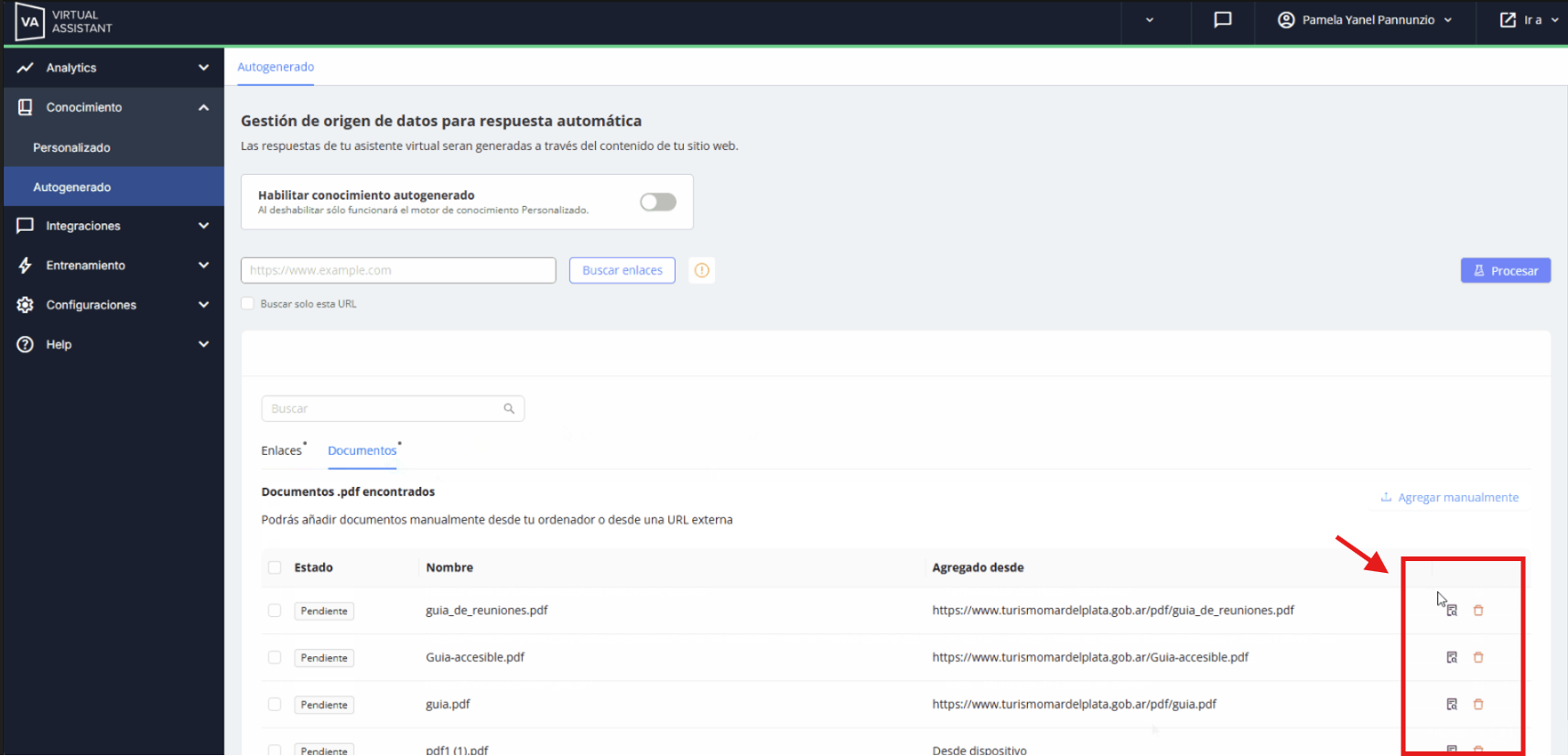
- Busca el recurso en el listado. Al final de cada fila se muestran distintos íconos de acción.
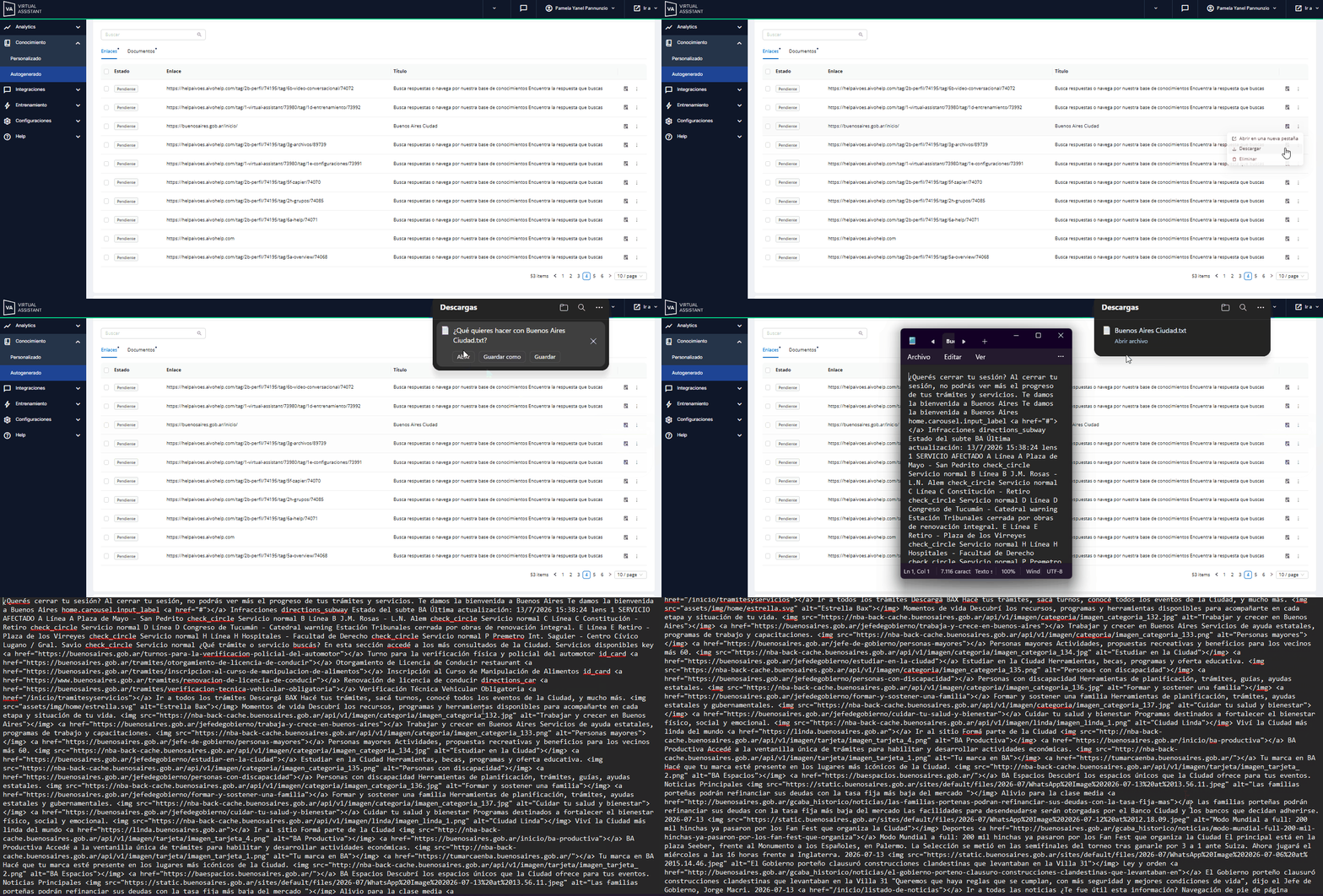
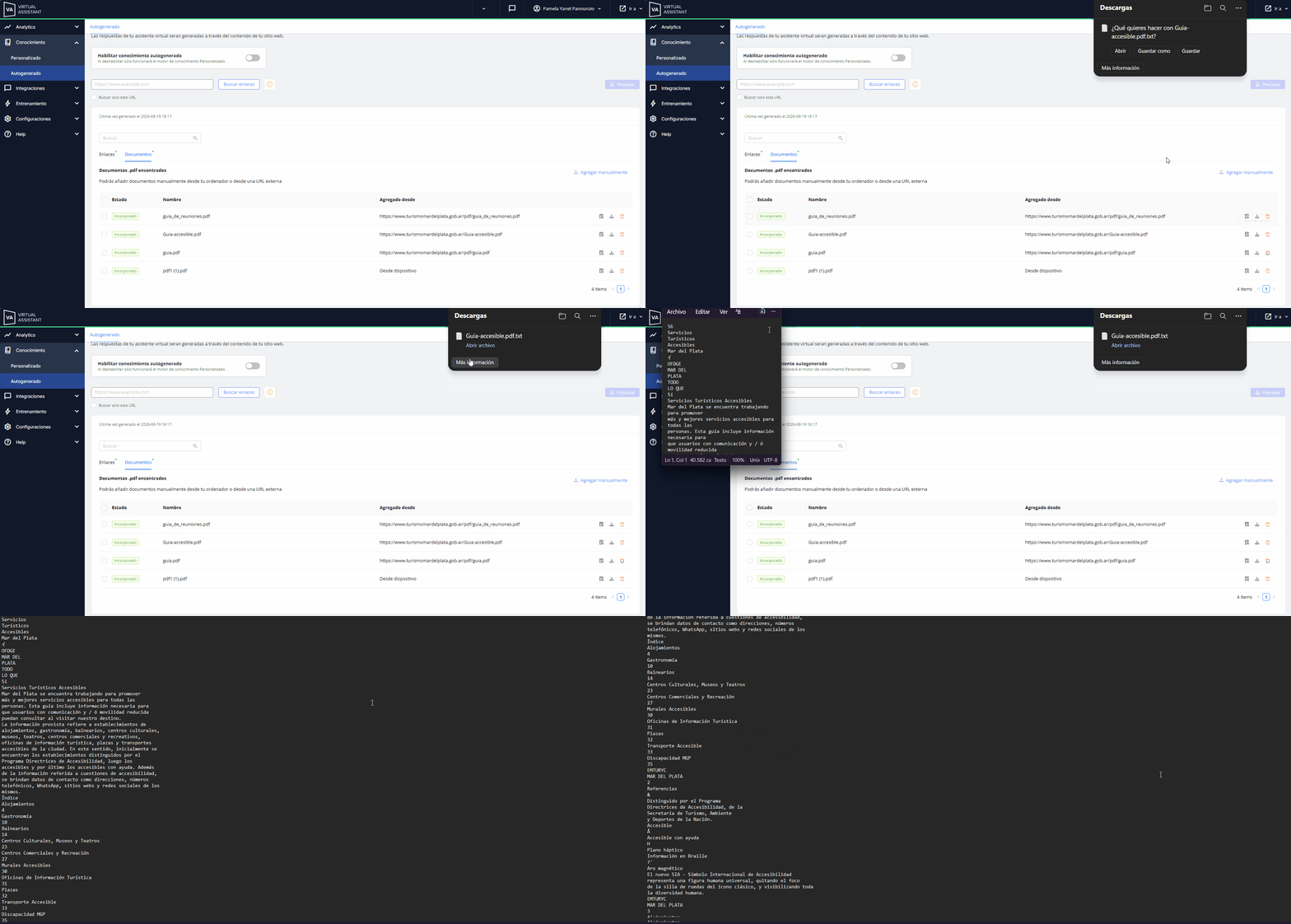
- En la fila correspondiente, haz clic en el ícono o botón Descargar de acuerdo a la solapa donde estés.
- Al hacer clic, se descargará un documento en formato .txt.
 ¿Qué contenido encontrarás?
- Se descargará un archivo .txt con el texto obtenido durante el proceso de scraping.
- El contenido se presenta en texto plano, por lo que puede no conservar:
- Negritas.
- Estilos o formato visual.
- La estructura de las tablas puede representarse como texto según el resultado de la extracción.
✅ Datos clave:
•La descarga se realiza por recurso individual. No es posible descargar varios enlaces o documentos de forma masiva.
• La descarga no modifica, reprocesa ni actualiza el contenido del enlace o documento.
• El texto que se obtiene de los enlaces y documentos se mostrará en el idioma original del recurso.
•En la solapa Enlaces encontrarás un menú desplegable donde se encuentra la opción de descargar texto extraído.
• En el caso de los enlaces, verás la opción de descarga ni bien finalice la búsqueda. Es decir, previo a procesar.
• En cambio, para el caso de los PDF, recién visualizarás el ícono de acción luego de hacer clic en el botón Procesar.
• Antes de eso, no lo encontrarás disponible.
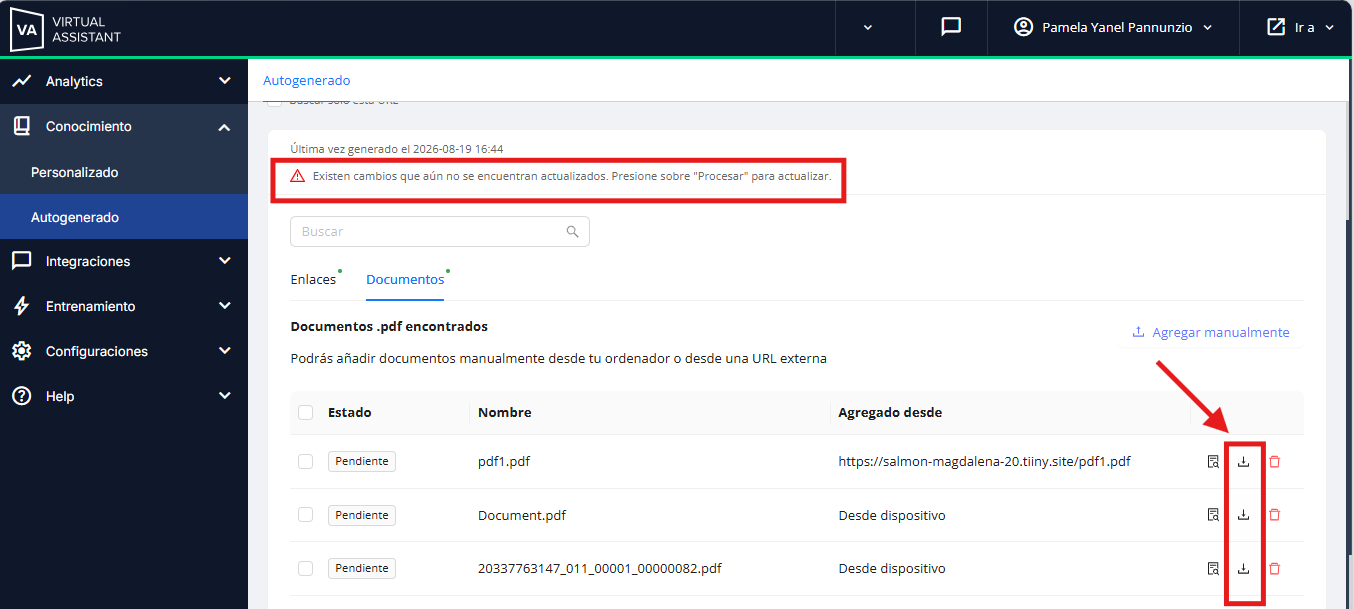
• A menos que proceses nuevos enlaces o documentos. En ese caso, sí verás el ícono en la solapa Documentos, pero con la última versión cargada, previa al nuevo procesamiento de información.
|
|
 Conoce más en los siguientes artículos: