Una vez que implementes el uso del Conocimiento Autogenerado en Virtual Assistant, podrás ver en modo solo lectura y en formato de texto plano el contenido que la plataforma extrajo y guardó a partir de:
- URLs del sitio
- Archivos PDF cargados o por enlace
 Los objetivos principales de esta funcionalidad son:
- Ofrecer una visualización clara del contenido obtenido mediante el proceso de scraping directamente en la plataforma.
- Reducir el tiempo de diagnóstico de fallos relacionados con el contenido incorporado.
- Permitir validar rápidamente si la fuente scrapeada es apta o necesita ajustes.
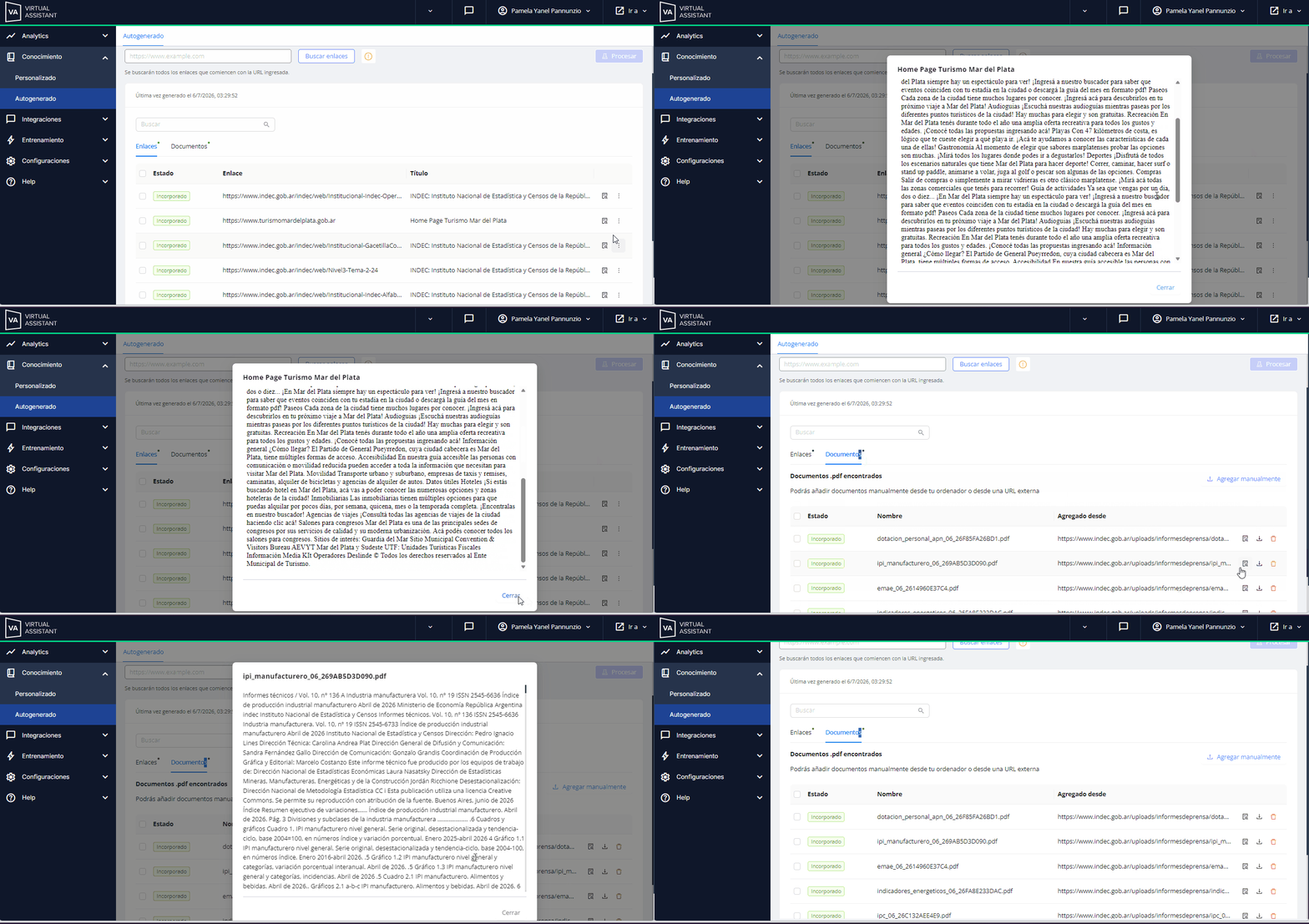
 Luego de buscar enlaces o documentos en la sección Autogenerado, dentro de cada respectiva solapa tendrás la lista de los resultados encontrados. Al final de cada fila se muestran distintos íconos de acción, donde se ubicará el ítem “Previsualizar texto extraído”.
 El contenido solo podrá visualizarse, no así editarse, ni accionar sobre el texto dentro del modal de preview. El contenido solo podrá visualizarse, no así editarse, ni accionar sobre el texto dentro del modal de preview.
|
- En la tabla ubica la fila del enlace o PDF que requieres revisar.
- Haz clic en el ícono Previsualizar texto extraído.
- Al presionar sobre el ícono se abrirá un modal, ocupando aproximadamente el 80% de la pantalla, para permitir una visualización eficiente del contenido.
- Dentro del modal verás el contenido en texto plano (sin formato):
- Sin negritas.
- Sin estilos.
- Las tablas pueden verse como texto (según la extracción).
- Para salir, presiona Cerrar.
 El texto que se obtiene de los enlaces y documentos se mostrará en el idioma original en el que estaba cuando se hizo la extracción. El texto que se obtiene de los enlaces y documentos se mostrará en el idioma original en el que estaba cuando se hizo la extracción.
|
|
|
|
|

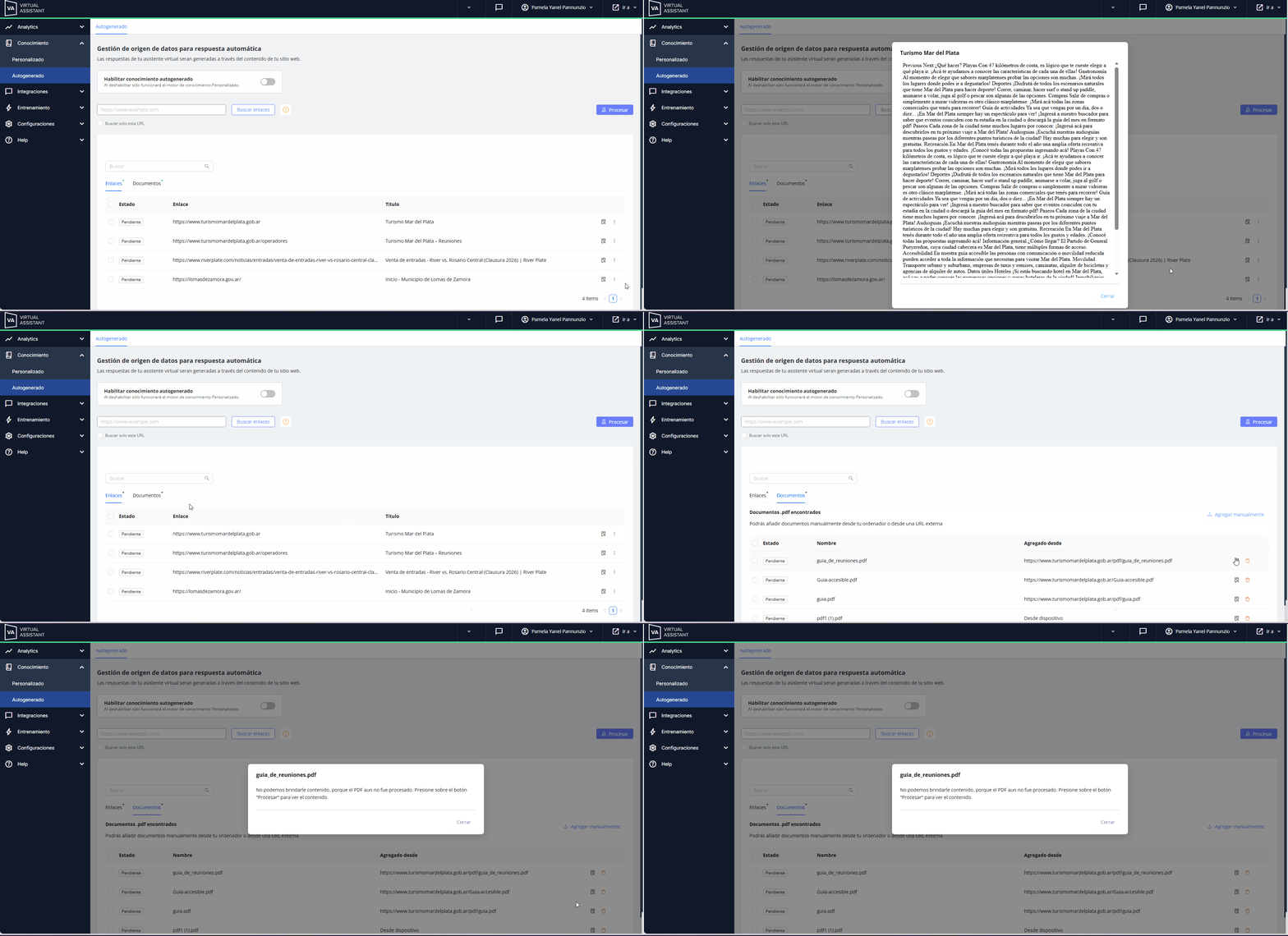
 Indicadores de estado del scraping: el ícono de previsualización se muestra según el estado de cada ítem, como se refleja en la tabla debajo.
| Estado | Descripción |
 Pendiente Pendiente |
Solo se verá el contenido extraído en los ítems de la solapa Enlaces, no en documentos. |
 Procesando Procesando |
No se verá el contenido extraído para ninguno de los casos mientras se encuentra en estado Procesando. |
 Procesado (Éxitoso) Procesado (Éxitoso)
|
El scraping se completó correctamente. El ícono de visualización estará disponible. |
|
|
