En el Conocimiento Autogenerado en Virtual Assistant, podrás eliminar los registros encontrados luego de buscar o de procesar información.
 Ten en cuenta que la opción de Conocimiento Autogenerado se encuentra disponible únicamente para el nuevo motor conversacional.
 Esta acción es aplicable tanto a enlaces como a archivos PDF cargados localmente o mediante un enlace.
 El objetivo principal de esta funcionalidad es que puedas definir qué información deseas proporcionar a Generative AI para que cuente con una base actualizada y relevante al generar respuestas para tus clientes.
 Tendrás dos maneras de hacerlo:
- Individualmente
- De forma masiva
- Eliminar un registro individual: puedes hacerlo uno a uno, desde la solapa en la que estés trabajando.
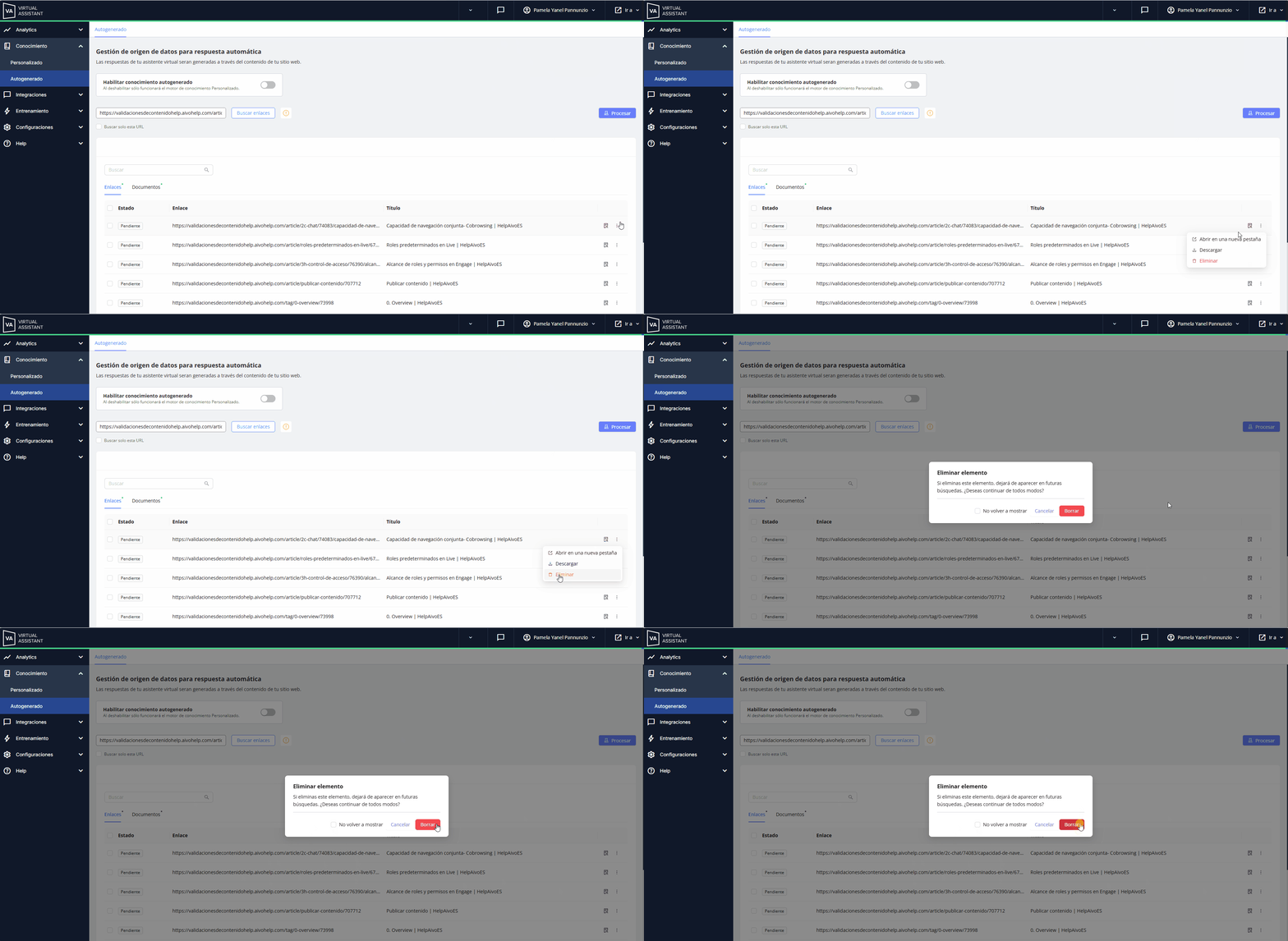
 Solapa Enlaces
- Ubica el enlace que deseas eliminar.
- Haz clic en el menú desplegable del registro.
- Selecciona la opción Eliminar.
- Confirma con un clic en Borrar.
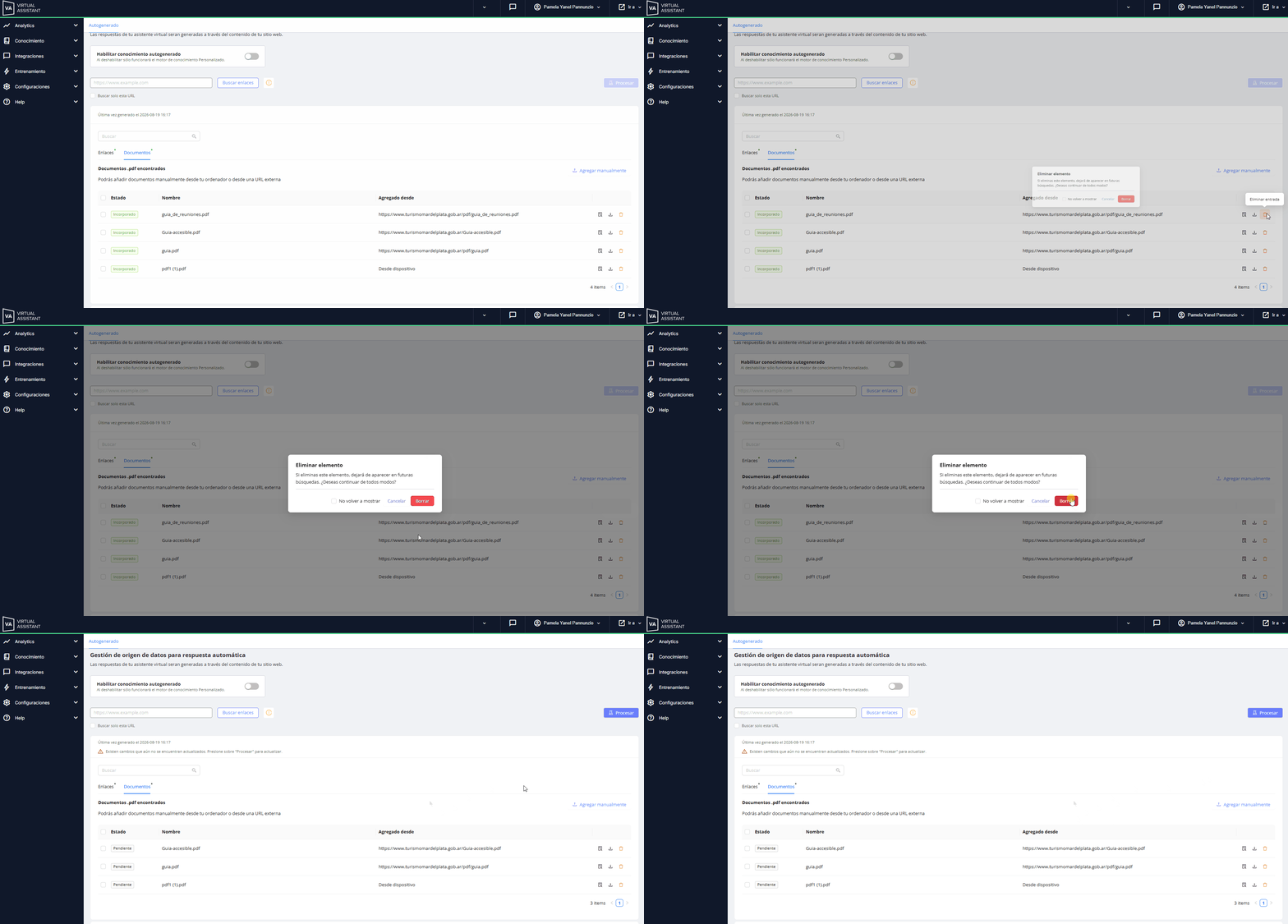
 Solapa Documentos
- Ubica el documento que deseas eliminar.
- Haz clic en el ícono de la papelera que aparece al final del registro.
- Confirma con un clic en Borrar.
- Eliminar de forma masiva: puedes eliminar más de un enlace o documento a la vez, mediante una selección masiva.
- Ingresa a la solapa Enlaces o Documentos.
- Marca la casilla ubicada junto a la columna Estado, al principio de la grilla.
- Selecciona los registros que deseas eliminar.
- Haz clic en el botón Eliminar seleccionados.
- Confirma la eliminación con un clic en Borrar.
|
 Dato clave:
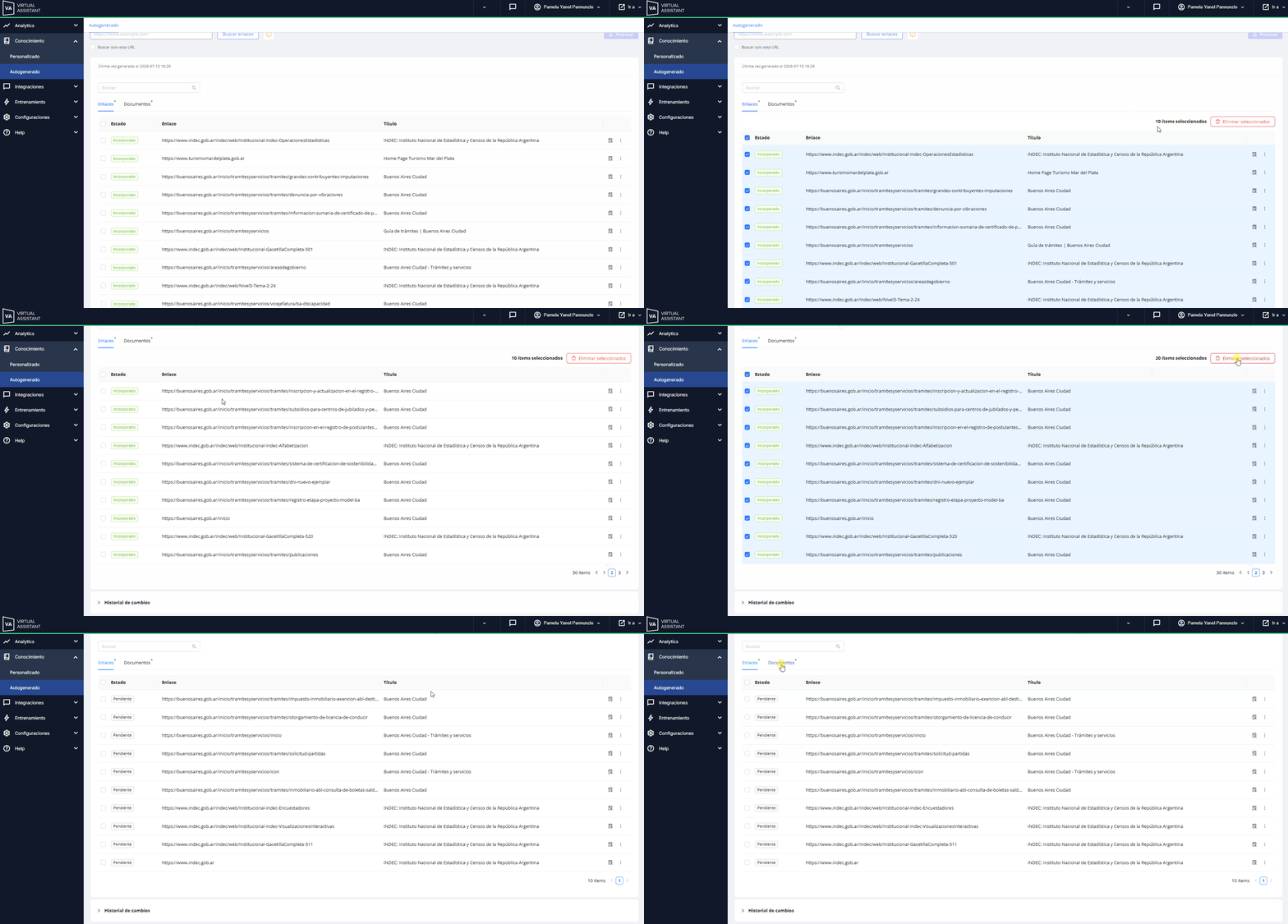
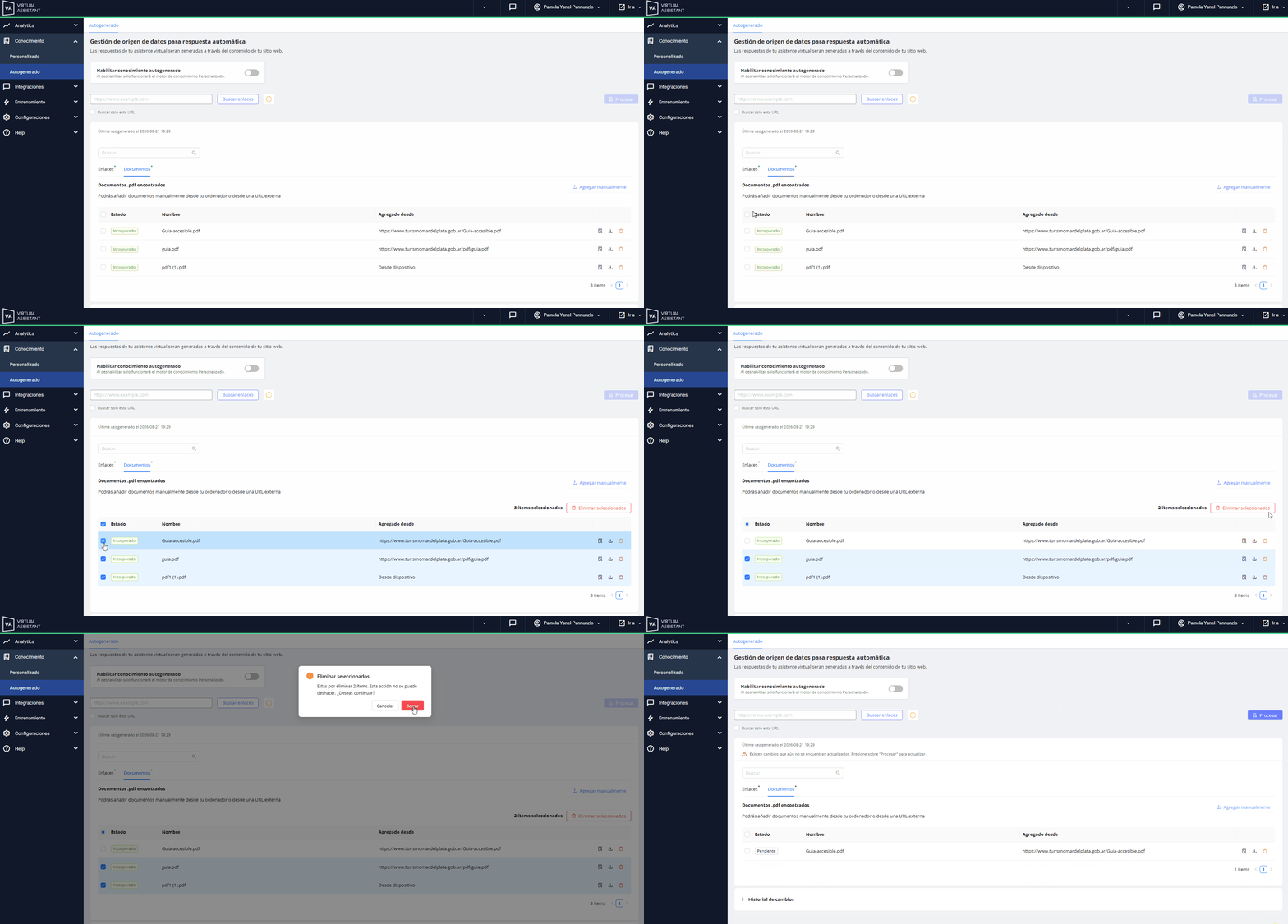
 A continuación, se muestra cómo se visualiza la selección de registros en cada solapa:
Solapa Enlaces: selección de registros para eliminar.
Solapa Documentos: selección de algunos registros para eliminar.
| Importante • Volver a procesar la información: si eliminas registros después de haber procesado la información y todavía quedan registros en la lista de enlaces o documentos encontrados, debes hacer clic nuevamente en Procesar para que los cambios se apliquen. • Esto es necesario tanto cuando eliminas un solo registro como cuando realizas una eliminación masiva. |